比特浏览器设置代理IP并不难,新手只需要准备代理服务器地址、端口以及账号密码,然后进入浏览器窗口的代理设置,选择对应的 HTTP、HTTPS 或 SOCKS5 类型,填写参数并进行代理检测。检测连接成功后保存窗口,再打开浏览器检查IP是否已经变化即可。比特浏览器官方目前也采用“填写代理 → 检测 → 保存 → 打开环境”的基本流程。
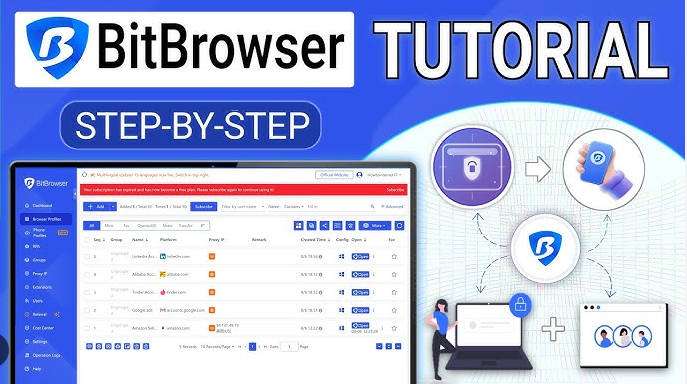
比特浏览器代理IP在哪里设置?
打开比特浏览器客户端以后,进入“浏览器窗口”,选择“创建窗口”或打开已有环境进行编辑。
找到“代理设置”区域,将代理方式选择为“自定义代理”。比特浏览器官方资料目前明确支持 HTTP、HTTPS、SOCKS5、SSH 等代理方式。
如果只是普通新手使用,通常按照代理服务商提供的协议选择即可,不需要随意修改其他高级参数。
比特浏览器代理IP怎么填写?
先准备代理信息
代理服务商一般会提供以下几项信息:
代理主机:也就是代理服务器地址或IP。
代理端口:例如代理服务商提供的连接端口。
代理账号:部分代理需要用户名验证。
代理密码:和代理账号配套使用。
如果代理使用白名单认证,可能不需要填写账号密码,具体要看代理服务商提供的方式。
选择正确的代理类型
例如代理服务商提供的是 SOCKS5,就在比特浏览器中选择 SOCKS5;如果提供 HTTP,就选择 HTTP。
比特浏览器官方教程目前的操作也是在“代理设置”中选择“自定义代理”,再根据实际代理选择 HTTP、HTTPS 或 SOCKS5,然后填写对应参数。
代理类型选错,通常会导致检测失败或网页打不开。
比特浏览器怎么检测代理是否可用?
填写完成以后,不要马上打开浏览器。
先点击“代理检测”。
比特浏览器官方教程建议在完成主机、端口和认证信息填写后进行代理连通性检测,确认正常以后再保存窗口。
如果检测成功,可以继续创建或保存浏览器环境。
如果检测失败,可以依次检查:
检查IP:确认代理地址有没有复制错误。
检查端口:确认端口和代理服务商后台一致。
检查账号密码:注意大小写以及是否存在多余空格。
检查代理状态:代理可能已经过期、离线或受到白名单限制。
不要在代理检测失败的情况下继续登录重要网站。
比特浏览器怎么把代理绑定到浏览器窗口?
代理检测正常以后,点击“确认”或当前版本对应的保存按钮。
保存后返回浏览器窗口列表,找到刚刚创建的环境,再点击“打开”。
官方当前教程也是在完成代理检测后保存窗口,再返回环境列表启动浏览器。
这样这个浏览器环境以后启动时,就会按照保存的代理设置建立网络连接。
如果需要不同环境使用不同代理,可以分别进入各个浏览器窗口进行配置。
代理设置完成后怎么确认已经生效?
打开已经配置好的浏览器环境以后,可以先访问IP检测网站,查看当前显示的公网IP。
如果显示的IP与代理服务商提供的IP或地区基本一致,说明代理已经正常工作。
比特浏览器官方2026年的相关指南同样建议,在打开环境后检查当前IP是否和代理信息一致。
如果依然显示原来的本地IP,可以重新检查代理设置有没有真正保存,或者是否存在其他VPN、系统代理等网络工具产生冲突。
比特浏览器代理设置失败怎么办?
代理检测一直失败
这种情况通常先检查代理地址、端口、用户名和密码。
如果参数完全正确仍然失败,可以登录代理服务商后台确认IP是否已经过期,或者当前套餐是否需要绑定本机IP白名单。
代理检测成功但网页打不开
可以重新打开窗口测试其他普通网页。
如果所有网页都打不开,可以先更换一个正常代理进行对比。
不要一开始就修改浏览器指纹、DNS和大量高级参数,否则问题会越来越难排查。
代理IP地区显示不正确
如果代理能够连接,但是检测出来的国家或地区和预期不一致,应优先联系代理服务商确认IP实际归属。
比特浏览器负责使用你填写的代理,并不能把一个实际属于其他地区的IP强制变成目标地区。
新手设置代理IP时要注意什么?
代理类型要匹配:HTTP、HTTPS、SOCKS5不能随便选,应按照代理服务商提供的信息填写。
设置完成先检测:检测成功再打开环境,可以减少后续排查时间。
不要使用未知免费代理:来源不明的代理可能不稳定,也存在隐私和安全风险。
不要频繁修改稳定环境:已经正常使用的浏览器窗口,没有明确原因时不需要频繁更换代理和其他环境参数。